01 — 键鼠游戏
游戏不支持手柄,
但我想用手柄玩。
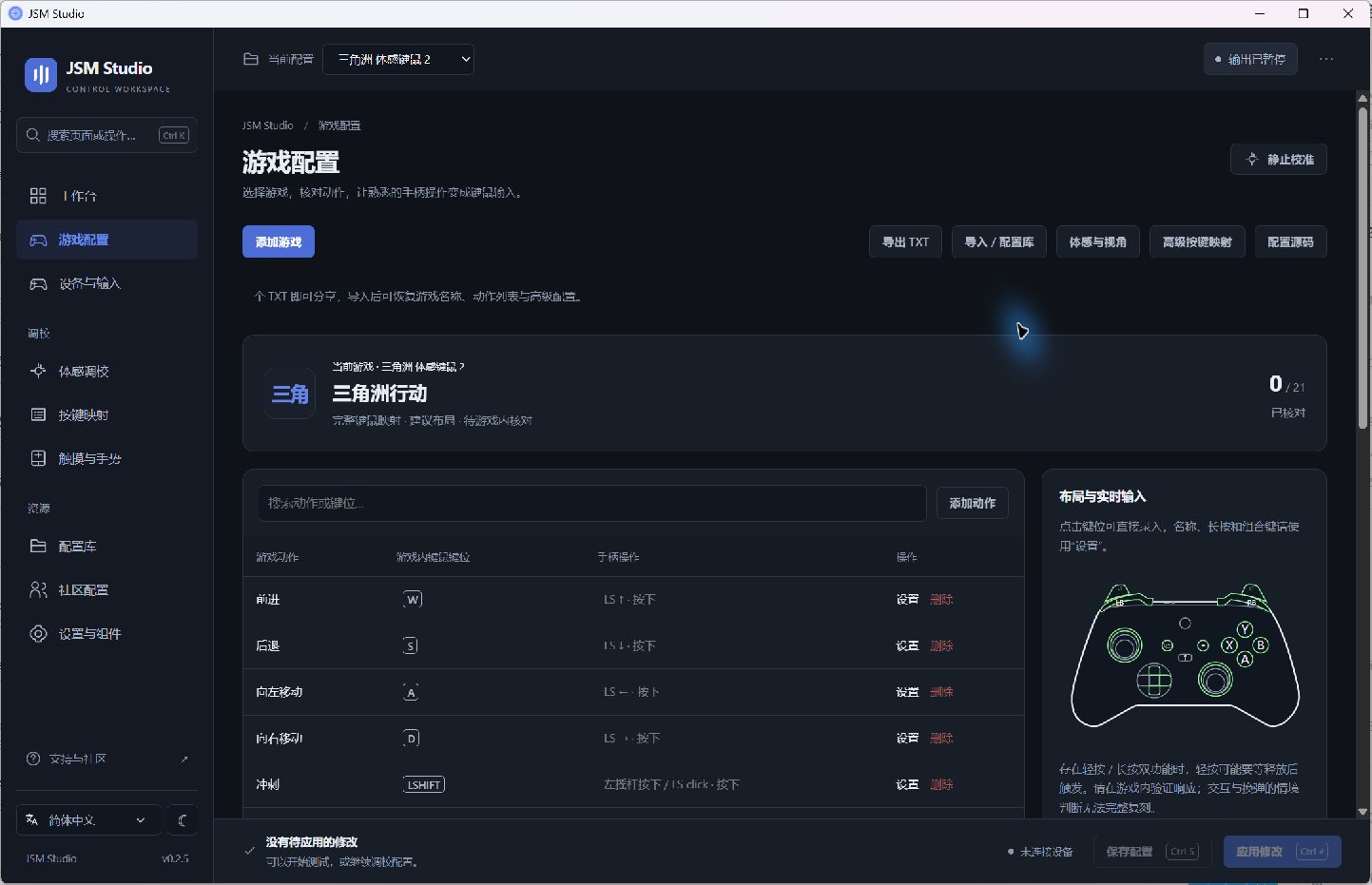
把移动、跳跃、交互、开火等动作映射到手柄按键和摇杆上,保存成这款游戏的配置,下次直接加载。
 JSM Studio
想用手柄玩键鼠游戏,或用体感控制视角?
JSM Studio 帮你按游戏动作配置按键、调整体感,
导入和分享配置,让这套操作方式更容易用起来。
喜欢手柄的握持与操作习惯,
也想让它适应以键鼠操作为主的 PC 游戏。
把移动、跳跃、交互、开火等动作映射到手柄按键和摇杆上,保存成这款游戏的配置,下次直接加载。
游戏允许混合输入时,保留原生手柄操作,再用体感控制鼠标视角。若混合输入出现冲突,可以尝试将战斗操作统一映射为键鼠,并在游戏内验证效果。
按游戏动作设置按键,调整体感灵敏度与防抖,或从社区导入配置再修改。游戏名称、动作和映射可以用一个 TXT 分享。
如果游戏原生手柄体验已经很好,你也不需要体感或自定义映射,通常无需额外运行 JSM Studio。
从常用的游戏动作开始配置,
需要时再调整灵敏度、防抖和高级映射。
为按键分配键盘和鼠标操作,设置长按或组合键,让一个手柄适应不同游戏的操作习惯。
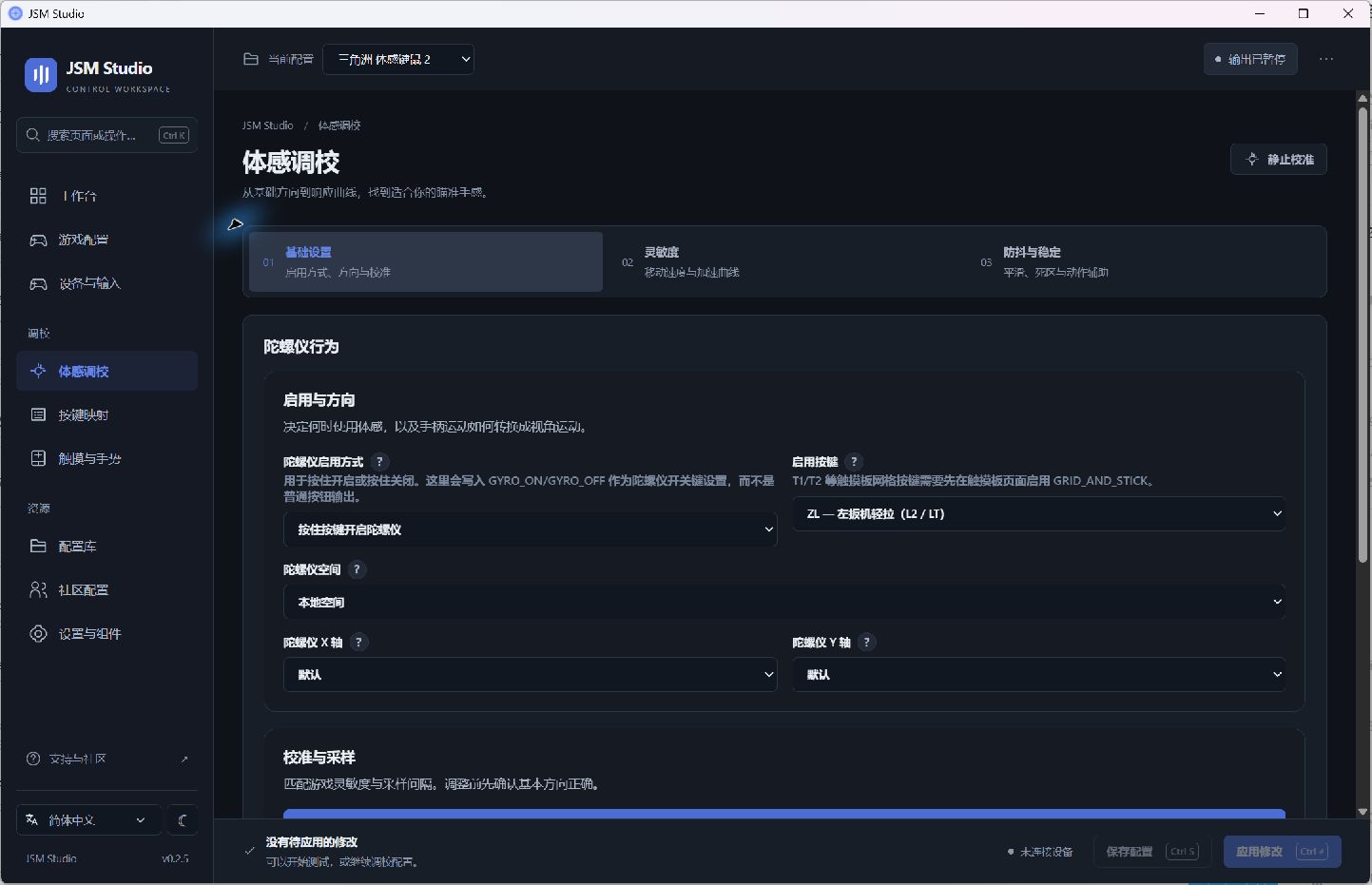
将陀螺仪映射为鼠标,调整轴向、灵敏度与平滑参数。搭配摇杆转向,找到自己的节奏。
查看设备连接、按键、摇杆、扳机与传感器状态。支持的扩展按键单独显示,方便检查背键是否被识别。
按游戏动作建立配置,保存与管理不同游戏的操作方式,按游戏进程自动切换。高级设置与源码编辑仍然保留。
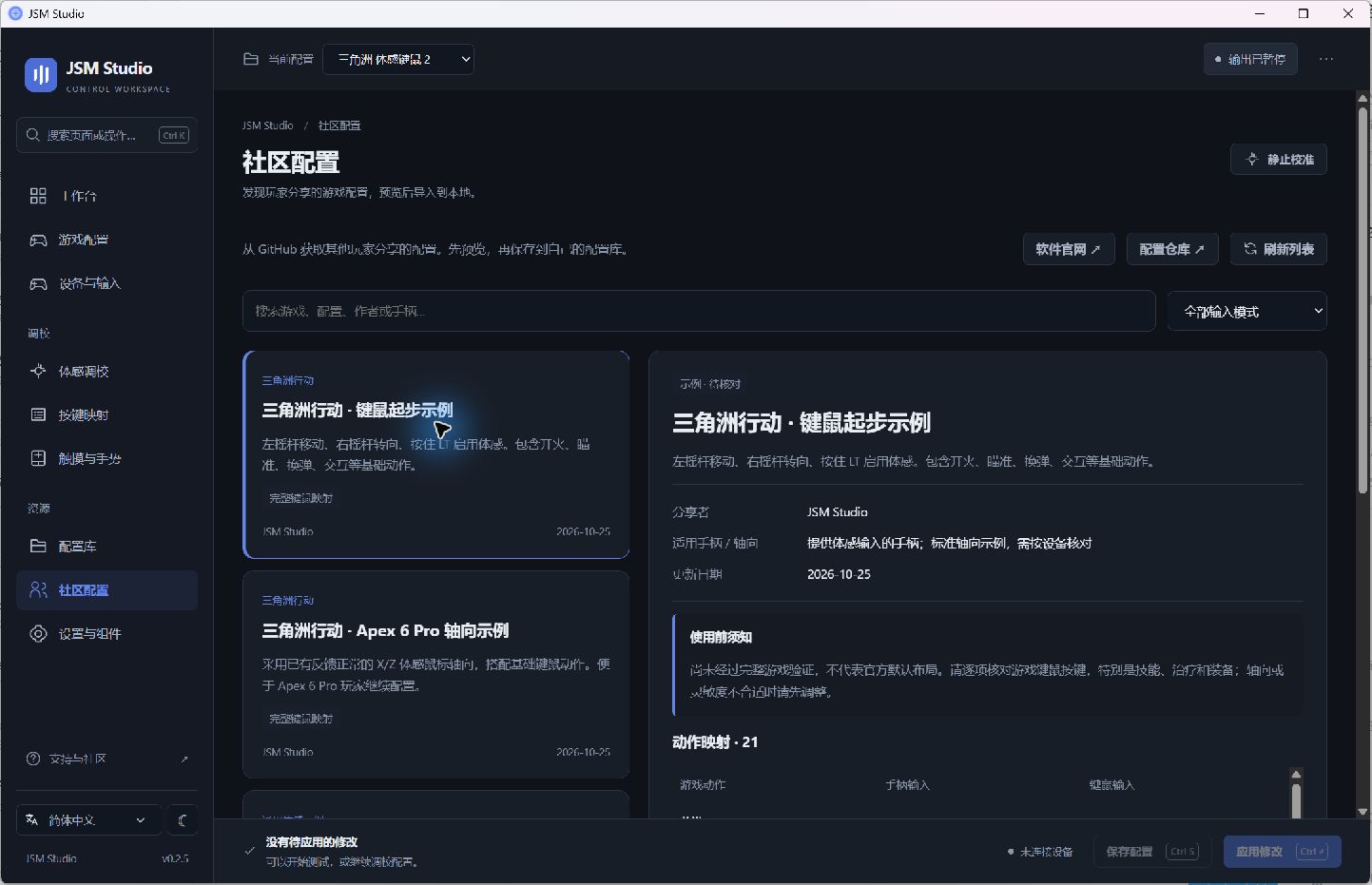
JSM Studio v0.2.5 桌面版实际界面。
点击截图查看原图,示例使用三角洲行动配置。
不必一次配置所有功能。
先让最常用的操作在游戏里正常工作。
选择你的设备,确认按键、摇杆与体感输入正常。实际功能取决于手柄、连接模式与固件。
支持混合输入的游戏可使用原生手柄配合体感鼠标;其他游戏可改为完整键鼠映射。
逐项核对游戏里的按键,再调整灵敏度与轴向。将顺手的配置保存下来,下次直接加载。
游戏名、动作与映射,保存在同一个 TXT。
查看适用设备和操作说明,再调整成自己的习惯。
正在获取社区配置…
社区配置是起点。示例配置会明确标记,使用前请核对游戏键位、手柄轴向与灵敏度。软件内可直接浏览并导入,也可下载 TXT 后手动导入。
当你想用手柄玩键鼠游戏、想用体感控制视角,或希望按自己的习惯调整操作时,可以使用 JSM Studio。它提供按游戏动作配置、体感调校和社区配置导入,帮助你减少配置工作。如果原生手柄操作已经满足需求,通常不必额外运行。
需要手柄本身提供陀螺仪数据,并且当前连接模式可被映射引擎读取。支持情况取决于型号、固件与连接方式,可先在设备页面确认传感器输入。
可将手柄按键与摇杆一起映射成键鼠输入,再将体感映射为鼠标。需要按游戏的键位设置核对映射,并在游戏中测试输入切换和操作行为。
可以分别指定系统光标显示、隐藏时加载的配置,或选择“不切换”;隐藏时也可恢复切换前配置。它依据 Windows 系统光标状态,不直接识别战斗或菜单。游戏自行绘制光标、或手柄操作导致菜单光标隐藏时,可能不适合使用自动切换。
可以。JSM Studio 保留高级设置和配置源码编辑。游戏配置使用 # 注释记录游戏名与动作,其余仍是普通 JSM 命令,便于导出分享。
在 GitHub Issues 反馈问题时,请附上版本、手柄型号、连接方式和复现步骤。分享配置请参照社区目录的说明,提供 TXT、适用设备与游戏键位要求。